حل المشكلة: لا يوجد مجلد خبير أو مؤشر أو MQL4 في MT4
منصة التداول7 إجابة
عادةً لحفظ المؤشرات، انقر على :
القرص C > programfile > MT4 اسم الوسيط >MQL4 > المؤشرات
ثم احفظ.
يرجى المحاولة مرة أخرى. شكراً.
إلى Joko84،
الحد الأدنى من المتطلبات للوظائف الكاملة لـ MetaTrader 4/5 هو نظام التشغيل Windows 7، على الأقل النظام المستخدم هو:
1. معالج 1 جيجاهرتز أو أعلى
2. Windows 7 (32 - و 64 بت)؛ Windows 8 (32 - و 64 بت)، Windows 9 (32 - و 64 بت) و Windows 10 (32 - و 64 بت)
3. ذاكرة الوصول العشوائي (RAM) 512 ميجابايت
4. مساحة القرص الصلب 50 ميجابايت
5. دقة الشاشة 800x600
يجب أن تكون قادرًا على استخدامه لتخزين mt4 والمؤشرات. إذا لم يكن الأمر كذلك، يمكنك محاولة إعادة تثبيت mt4 أو اختباره عن طريق تثبيت mt4 من وسيط آخر. إذا كان لدى وسيط mt4 آخر مجلد Expert، فيمكنك طرح هذه المشكلة على خدمة العملاء الخاصة بالوسيط. ولكن إذا لم يكن لدى وسيط mt4 آخر مجلد Expert أيضًا، فقد تحتاج إلى التفكير في تغيير الجهاز لتتمكن من تثبيت برامج إضافية في mt4.
شكرا لك.
إذا قمنا بتثبيت mt4 الآن مع Metaeditor 4. سيكون هناك أيقونتان على شاشة ويندوز. انقر على Metaeditor. ثم عند الفتح، في العمود الأيسر في الأعلى، سيكون هناك نص MQL4. انقر بزر الماوس الأيمن ثم اختر فتح المجلد. ستفتح مجلدات المؤشرات وEA وغيرها كما هو معتاد. نأمل أن يكون ذلك مفيدًا.
على الكمبيوتر المحمول، أستخدم Windows 7 Entreprise بينما على جهاز الكمبيوتر الشخصي أستخدم إصدار Ultimate. أستخدم الوسيط ThinkMarket على كلا الجهازين للوصول إلى حسابي، والفرق كما هو موضح، وهو أنه على الكمبيوتر المحمول لا يوجد المجلد المعني بينما على جهاز الكمبيوتر الشخصي جميع المجلدات كاملة.
إذا كان الحصول على إصدار Windows هو الذي يتسبب في فقدان المجلدات، فسيتعين عليك الوصول إلى هذه المجلدات من خلال MetaEditor لتسهيل الأمر.
للجميع،
بالنسبة لهذا، هناك بالفعل تحديث، الحد الأدنى هو استخدام Windows 7. ومع ذلك، لا يزال بإمكان البعض الوصول إلى بعض الوسطاء باستخدام XP. أنا حاليًا ما زلت أستخدم XP، ولكن إذا كان هناك وسيط لا يمكن الوصول إليه، فاستخدم Webtrader أو Android / Tablet. بالنسبة للمؤشرات، يمكنك استخدام المؤشرات المدمجة فقط.
شكرا لك.
بالنسبة لمنصات Meta Trader التي تعمل بنظام Windows، سواء التي تم تنزيلها مباشرة من موقع MetaTrader (التطبيق الرسمي) أو التي تم تنزيلها عبر وسيط (Meta Trader الذي يحمل علامة تجارية للوسيط، مثل FBS Trader أو MT4 HotForex، إلخ)، فإنها بالتأكيد تحتوي على مجلد MQL4 كأحد مكوناتها المهمة. الفرق الوحيد هو مكان وجوده.
باختصار، لسهولة الوصول إلى هذا المجلد، افتح تطبيق Meta Trader الخاص بك. ثم انقر فوق File > Open Data Folder.
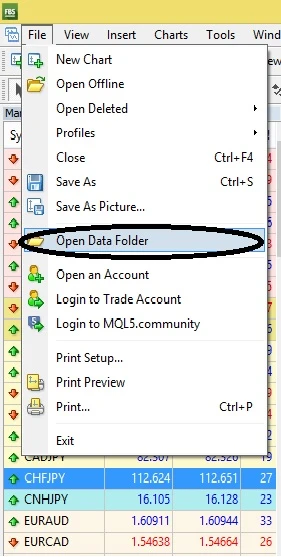
سيتم توجيهك بعد ذلك إلى المكان الذي يوجد فيه مجلد MQL4. انقر نقرًا مزدوجًا لفتح مجلد MQL 4.
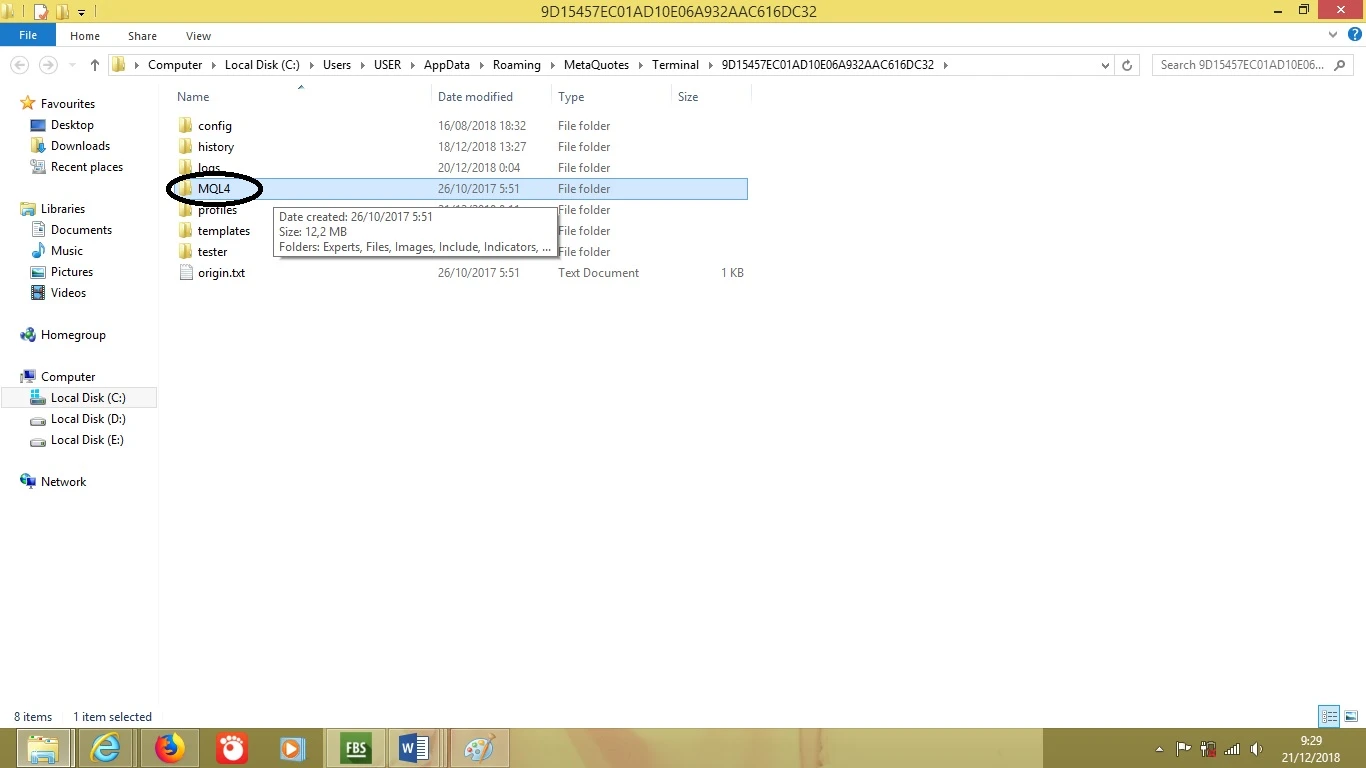
ستجد بعد ذلك العديد من المجلدات التي تحتوي على مكونات مهمة لـ Meta Trader. لإضافة مؤشرات مخصصة، يمكنك وضع هذه المؤشرات في مجلد indicators. لتثبيت EA، يمكنك وضعها في مجلد Experts.
آمل أن يكون هذا مفيدًا.
أضف إجابة
منتدى
عرض الكل-
الرصيد الاسمي في حساب سنت FBS
وسيط FBS10 عام ثم
-
هل OctaFX وسيط موثوق؟
وسيط OctaFX11 عام ثم
-
من أين يأتي ربح التاجر؟
تداول الفوركس10 عام ثم
-
من يحرك الأسعار؟
تداول الفوركس10 عام ثم
-
بطاقة الوسيط المقدمة دون إيداع
إيداع وسحب14 عام ثم
-
ما هي علاقة الوقف النهائي واستدعاء الهامش؟
تداول الفوركس11 عام ثم
شهادات الوسيط
عرض الكل-
سمعت من أصدقائي أن FBS لديها واحدة من...
FBS4 عام ثم
-
شارك تجربتي في التداول مع وسيط IC Markets
IC MARKETS5 عام ثم
-
هل جدول العمل متاح يوم السبت؟
EXNESS6 عام ثم
-
سعيد جداً
ROBOFOREX3 عام ثم
-
6 سنوات وما زال
PEPPERSTONE3 عام ثم
-
أستخدم MT4 للتداول مع شركة أدميرال. إنه جيد جدًا.
ADMIRALS4 عام ثم
أخبار الوساطة الأكثر شيوعًا
عرض الكل-
احصل على هدايا حصرية عند انضمامك إلى TMGM!
6 شهر ثم
-
Tickmill تتوسع في الشرق الأوسط بمقر رئيسي جديد
6 شهر ثم
-
eToro أطلقت حساب AUD لتسهيل الاستثمار في أستراليا.
6 شهر ثم
-
Tickmill تعين برونو هويرتاس لقيادة التوسع في أمريكا اللاتينية
6 شهر ثم
-
ترحيب بمساعد الذكاء الاصطناعي الجديد من FBS: هنا لتعزيز تركيزك في التداول
6 شهر ثم
-
Trade أم Treat؟ عروض الهالوين من TMGM قد وصلت!
6 شهر ثم
أشهر مقالات الوساطة
عرض الكل-
5 مميزات خاصة بشركة Octa للمتداولين الإندونيسيين
آخر Atheana Xue
-
اكتشف أكثر 7 وسطاء موثوق بهم تنظيماً
آخر Atheana Xue
-
7 وسطاء فوركس دوليين شهيرين في إندونيسيا
آخر Atheana Xue
-
استكشاف أنواع وسطاء الفوركس المختلفة: الإيجابيات والسلبيات
آخر Atheana Xue
-
10 من سمات حساب Myfxbook الحقيقي الموثوق به والموثوق به
تحليل Axella Pips
-
10 وسطاء يقدمون حسابات خالية من السواب للتجار المسلمين
آخر Atheana Xue