Hướng Dẫn Tạo Tài Khoản Demo Forex Với Broker XM
Đối với bạn nào quan tâm muốn thử trải nghiệm giao dịch tại XM, có thể mở tài khoản demo XM trước.
Tài Khoản Demo Là Gì?
Tài khoản demo là một trong những phương tiện học forex rất hữu ích để rèn luyện kỹ năng giao dịch trực tiếp. Không chỉ hoạt động như một chương trình mô phỏng, tài khoản demo còn cung cấp các biểu đồ và giá theo thời gian thực, phù hợp với những gì thực sự xảy ra trên thị trường. Mặt khác, số tiền bạn quản lý trong tài khoản demo không phải là thực, vì chỉ là số tiền ảo không thể hiện thực hóa lợi nhuận hay thua lỗ.
Do đó, tài khoản demo có thể cung cấp một số công dụng cùng một lúc, bao gồm:
- Mô phỏng giao dịch với thị trường forex.
- Học cách sử dụng các tính năng của thiết bị giao dịch forex.
- Thực hiện phân tích với các chỉ báo kỹ thuật.
- Học cách mở, đóng và điều chỉnh giao dịch.
- Tất cả các tiện ích đều có thể được sử dụng miễn phí mà không có rủi ro thua lỗ.
Bởi vì dựa trên thị trường forex thực sự, giao dịch trong tài khoản demo có thể cung cấp cái nhìn gần nhất với giao dịch trong tài khoản thực. Sự khác biệt là, việc thực hiện trong tài khoản demo thường tương đối mượt mà hơn, vì lệnh chỉ mang tính ảo và không thực sự được xử lý. Ngược lại, việc thực hiện lệnh trong tài khoản thực có thể gặp một số vấn đề (bị trì hoãn) khi thị trường đang đông đúc. Điều này là do số lượng lệnh vào thường tăng nhanh trong thời gian gần như đồng thời, dẫn đến vấn đề trên máy chủ của nhà môi giới.
Tại Sao Chọn Tài Khoản Demo XM?
- Tài khoản demo XM có thể được nhận miễn phí.
- Tài khoản demo XM không có giới hạn thời gian hết hạn khi được sử dụng tích cực.
- Số tiền ảo có sẵn trong khoảng linh hoạt, từ $1000 đến $100,000. Nếu bạn muốn tối ưu hóa quá trình học giao dịch với quản lý tiền, nên chọn khoảng tiền gần nhất với số dư của bạn trong tài khoản thực.
- Tài khoản demo XM có thể được truy cập ở bất kỳ đâu và bất kỳ lúc nào. Bạn có thể chọn thiết bị giao dịch trong phiên bản máy tính để bàn, máy tính bảng hoặc di động.
- Bạn có thể mở tới 5 tài khoản demo XM chỉ với 1 hồ sơ tài khoản.
Vậy còn chờ gì nữa? Nếu bạn muốn học forex, hãy đăng ký tài khoản demo XM ngay để nhận được những tiện ích trên.
Hướng Dẫn Tạo Tài Khoản Demo XM
Hoàn Thành Mẫu Đăng Ký
Bối rối khi điền thông tin của bạn? Trong mẫu đăng ký tài khoản demo XM, thông tin của bạn phải được điền đầy đủ và xác nhận địa chỉ email. Làm thế nào để thực hiện? Hãy xem hướng dẫn chi tiết dưới đây.
Hướng Dẫn Điền Mẫu Tài Khoản Demo XM
1. Trang XM Indonesia
Mở trang Broker XM Indonesia tại đây. Hiện tại giao diện trang Broker XM như hình dưới đây. Sau khi trang mở, nhấp vào nút "MỞ TÀI KHOẢN DEMO" màu đỏ.
2. Mẫu Đăng Ký
Trên trang mới mở, bây giờ xuất hiện mẫu để mở tài khoản demo. Cần lưu ý, trong 1 email được sử dụng để đăng ký chỉ có thể sử dụng tối đa cho 5 tài khoản demo. Cột Quốc gia nơi cư trú sẽ tự động được điền, ví dụ như Indonesia. Nếu không đúng, hãy chọn quốc gia đúng từ danh sách thả xuống.
3. Thông Tin Cá Nhân
Trong phần đầu tiên của mẫu này, hãy điền thông tin cá nhân của bạn. Đối với tên và họ không có quy tắc cố định ở Indonesia. Tuy nhiên, nếu có họ thì hãy điền họ vào cột tên họ. Còn đối với tên chỉ gồm một từ như "Suryanto", thì tên và họ sẽ được điền là: "Suryanto".
4. Chi Tiết Tài Khoản Giao Dịch
Tại đây bạn có thể thiết lập chi tiết của tài khoản demo sẽ được tạo. Loại nền tảng giao dịch hiện tại là MetaTrader 4 và MetaTrader 5. Ưu điểm của từng nền tảng có thể được so sánh tại đây.
Loại tài khoản standard và XM Zero sử dụng kích thước lot 100,000 (Standard lot), đối với người dùng tài khoản mini lot và micro lot không cần lo lắng vì trong quá trình Giao dịch, kích thước lot có thể được điều chỉnh (0.1 cho mini lot và 0.001 cho micro lot/tài khoản sen).
Chọn loại tiền tệ có thể được điều chỉnh theo sở thích, đòn bẩy có sẵn từ 1:1 đến 1:888 nhưng đòn bẩy được khuyến nghị là từ 1:100 - 1:200. Trong khi đó, Số tiền đầu tư tự nó dao động từ 1,000 đến 5,000,000.
5. Mật Khẩu Tài Khoản
Mật khẩu được tạo phải có độ dài tối thiểu 6-15 ký tự và phải bao gồm ít nhất 2 sự kết hợp giữa chữ cái thường, chữ cái hoa và số.
Ví dụ, "pwdku" là mật khẩu sai, vì độ dài của nó dưới 6 ký tự. Trong khi đó "PASSWORD" cũng sai mặc dù có độ dài từ 6-15 ký tự nhưng chưa phải là sự kết hợp tối thiểu giữa chữ cái thường/hoa/số.
Trong khi "PassWord" và "P455w0rd" có thể được sử dụng làm mật khẩu vì có độ dài từ 6-15 ký tự và là 2-3 sự kết hợp giữa chữ cái thường/hoa/số.
6. Xác Nhận Tài Khoản Demo
Nếu mẫu đã được điền đúng, thì sẽ xuất hiện trang xác nhận rằng bạn đã tạo tài khoản demo thành công tại XM. Tiếp theo, mở email đã sử dụng để tạo tài khoản demo XM.
7. Kiểm Tra Hộp Thư Email
Kiểm tra hộp thư email, lẽ ra đã có email xác nhận từ XM. Nếu sau một thời gian vẫn không tìm thấy email xác nhận trong hộp thư email của bạn, hãy kiểm tra thư mục "Spam" hoặc "Bulk".
8. Xác Nhận Email
Nếu đã nhận được email xác nhận từ XM, hãy thực hiện xác nhận email, bằng cách nhấp vào "tại đây" hoặc nhấp vào nút "XÁC NHẬN ĐỊA CHỈ EMAIL" màu đỏ.
9. Xác Nhận Tài Khoản Demo
Chúc mừng! Tài khoản demo XM đã được tạo thành công. Tiếp theo, hãy thực hiện cài đặt MetaTrader để bắt đầu sử dụng tài khoản demo của bạn.
Sự Khác Biệt Giữa MetaTrader 4 và MetaTrader 5
Những ưu điểm nào của nền tảng MetaTrader 4 và MetaTrader 5? Cũng hãy đọc hướng dẫn cài đặt MetaTrader từ đầu đến khi sẵn sàng sử dụng. Đừng để chọn sai khi xác định nền tảng sẽ sử dụng.
MetaTrader 4
XM MT4 - Nhanh Hơn và Tốt Hơn
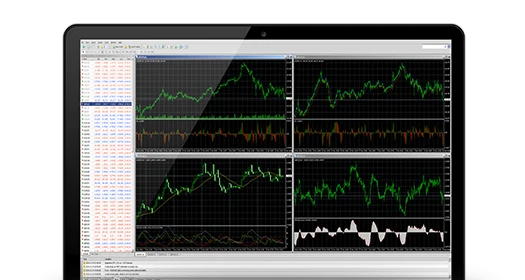
XM là người tiên phong trong việc cung cấp nền tảng MT4 với trọng tâm chính vào chất lượng thực hiện. Giao dịch trên MT4 không có requote, không từ chối, và đòn bẩy linh hoạt từ 1:1 đến 888:1.
- 1 đăng nhập vào 8 nền tảng
- Tài khoản Lot Micro (tùy chọn)
- Spread thấp nhất 0 pip
- Giao dịch trên hơn 300 công cụ
MetaTrader 5
XM MT5 - 1 Nền Tảng, 6 Lớp Tài Sản
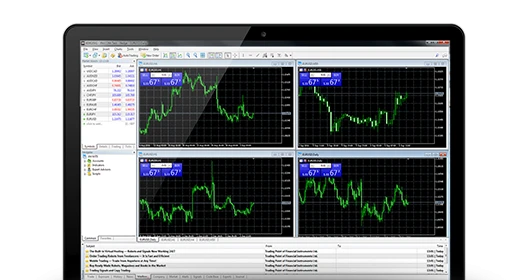
MT5 XM cung cấp tất cả các tính năng có trên MT4 XM, với thêm 300 cổ phiếu CFD, biến nó thành nền tảng lý tưởng. Giao dịch forex, cổ phiếu, vàng, dầu, chỉ số chứng khoán và tiền điện tử từ 1 nền tảng mà không từ chối, không requote và đòn bẩy từ 1:1 đến 888:1.
- 1 đăng nhập vào 7 nền tảng
- Hơn 80 đối tượng phân tích
- Độ sâu thị trường từ giá mới nhất
- Hơn 300 công cụ, bao gồm cổ phiếu CFD, chỉ số cổ phiếu CFD, forex, CFD trên kim loại quý, CFD trên tiền điện tử, và CFD trên năng lượng
Cài Đặt Ứng Dụng Meta Trader
1. Tải MetaTrader
Sau khi thực hiện đăng ký, trên trang xác nhận tài khoản đã có liên kết tải MetaTrader. Nền tảng được cung cấp theo lựa chọn khi điền mẫu.
2. Tải Xuống Thay Thế
Nếu trang xác nhận đã đóng, không cần lo lắng. Quá trình tải MetaTrader vẫn có thể thực hiện qua trang Broker XM. Từ điều hướng "NỀN TẢNG" chọn MetaTrader phù hợp. Nhấp "TẢI XUỐNG" sau khi trang mới mở, thì quá trình tải sẽ bắt đầu.
3. Tệp Cài Đặt MetaTrader
Sau khi quá trình tải hoàn tất, mở thư mục nơi tệp cài đặt được lưu như hình minh họa bên cạnh và nhấp đúp vào tệp đó để bắt đầu quá trình cài đặt.
4. Tài Khoản Quản Trị
Đảm bảo tài khoản người dùng trên PC mà chúng ta sử dụng là tài khoản Quản Trị. Nếu không thì hãy điền mật khẩu tài khoản Quản Trị vào pop up xuất hiện.
5. Bắt Đầu Cài Đặt
Hiện lên giao diện ban đầu của cài đặt Metatrader từ Broker XM, trên giao diện này chỉ cần nhấp "Next".
6. Quá Trình Cài Đặt
Quá trình cài đặt sẽ tự động diễn ra, chúng ta chỉ cần chờ cho đến khi quá trình hoàn tất.
7. Kiểm Tra Hộp Thư Email
Trong khi chờ quá trình cài đặt, hãy kiểm tra hộp thư email, lẽ ra đã có email xác nhận thứ hai từ XM. Nếu không tìm thấy email xác nhận trong hộp thư email của bạn, hãy kiểm tra thư mục "Spam" hoặc "Bulk".
Email thứ hai này chứa ID và Máy Chủ MetaTrader. Lưu thông tin này để sử dụng trong bước tiếp theo.
8. Chọn Máy Chủ MetaTrader XM
Sau khi quá trình cài đặt hoàn tất, sẽ xuất hiện danh sách máy chủ cần chọn. Sử dụng máy chủ phù hợp trong email xác nhận ở bước 7. Trong ví dụ này XMGlobal-Demo 4.
9. Đăng Nhập Tài Khoản Demo
Bây giờ chỉ cần điền Đăng nhập tài khoản, sử dụng ID MetaTrader tại bước 7. Ví dụ 51237067. Còn Mật khẩu hãy điền mật khẩu khi điền mẫu đăng ký.
10. Hoàn Tất!
Chúc mừng! Quá trình cài đặt và cấu hình MetaTrader XM đã hoàn tất. Chi tiết tài khoản demo đang sử dụng có thể được xem ở bên trái MetaTrader như hình này.
11.Giao Diện Ban Đầu MetaTrader
Ví dụ giao diện ban đầu của MetaTrader đã sẵn sàng sử dụng. Tiếp theo, hãy hoàn thiện kiến thức về MetaTrader của bạn một cách sâu sắc hơn tại đây.